Showing posts with label Blogger Tips. Show all posts
Saturday, 20 July 2013
Disable ျဖစ္သြားေသာ Sitemap ကို Enable ျပဳလုပ္ျခင္း [Blogger only]
မဂၤလာပါ။ Tech in Blogging မွႀကိဳဆိုပါတယ္။ ခုဆုိရင္ ဘေလာ့မေရးတာေတာ္ေတာ္ၾကာပါၿပီ။ ခု အကို ေကာင္းထက္ထြန္းအၾကံေပးမွဳေၾကာင့္ ဆက္ေရးဖို႕ အားရွိသြားတာပါ။ ကဲ။
Sitemap က SEO ေကာင္းဖို႕အတြက္ပါ။ ခုလိုမ်ိဳး sitemap error ျဖစ္ရျခင္းအေၾကာင္းအရင္းက robots crewl error ေပါ့။ ခုလိုမ်ိဳး အီးေမးလ္သင့္ဆီေရာက္လာပါလိမ့္မယ္။
Saturday, 13 July 2013
Blog ႏွင္႔ RSS Feed ျပႆနာ
လြန္ခဲ႔တဲ႔ (၂) လေလာက္က က်ေတာ္ရဲ႕ Blog Rss Feed အလုပ္မလုပ္ေတာ႔လို႔ ေတာ္ေတာ္ တိုင္ပတ္ခဲ႔တယ္။ ထံုးစံအတိုင္းGoogle ကို ပဲအားကိုးရတာေပါ႔။
Feed Url ေတြကိုအမ်ဳိးမ်ိဳးေျပာင္းႀကည္႔တယ္။ မရဘူး။ Feed Burner က Post တစ္ခုကို 500kb ေလာက္ပဲ update လုပ္ေပးနိုင္တယ္လို႔ေျပာတယ္။
ဒါနဲ႔ HTML ထဲမွာျပင္ဆင္ေပးရမွာပါ...နည္းလမ္းေလးကေတာ့...
►1- Blogger Singin ၀င္လိုက္ပါ။
►2- Dashboard ကိုသြားလိုက္ပါ။
►3- Template ကိုကလစ္ပါ..။
►4- Edit Html ကို၀င္ပါ.. Process ကိုကလစ္ျပီးဆက္၀င္လုိက္ပါ။
►5- Expand Widget Template ကိုအမွန္ျခစ္ေပးဖို႕မေမ့ပါနဲ႕ေနာ္...။
►6- Ctrl+F (သို႕မဟုတ္) F3 အကူညီျဖင့္ ေပးထားတဲ့ ကုဒ္ကို ရွာလိုက္ပါ။
Sunday, 2 June 2013
Google+ profile မွ Blogger profile သို႕ေျပာင္းလဲျခင္း (Blogger only)
မဂၤလာပါ။ Tech in Blogging မွႀကိဳဆိုပါတယ္။ ခု ဒီမွာေတာ့ သူမ်ားေတြေမးဖူးခ်င္မွာပါ။ ကြ်န္ေတာ္လည္းပါပါတယ္။ တစ္ခါတုန္းကမွားၿပီး Google+ ေျပာင္းခဲ့တယ္ေလ။ ခုေတာ့ Blogger profile ကိုေျပာင္းနည္းရွိပါတယ္။ လိုလိုမယ္မယ္ေလးပါ။ Blogger tips ေလးတစ္ခုေပါ့။ ဆက္ဖတ္ၾကည့္ပါ။
Saturday, 1 June 2013
Blog Template မ်ား၏ width အား ခ်ဲ႕ျခင္း/ခ်ံဳ႕ျခင္း
အားလုံးမဂၤလာပါခင္ဗ်ာ..။
အေၾကာင္းအေၾကာင္းအမ်ိဳးမ်ိဳးေၾကာင့္ ပုိ႔စ္အသစ္ေတြ မတင္ႏုိင္တဲ့အတြက္
လာလည္ၾကသူ မိတ္ေဆြအေပါင္းအား အလြန္ပဲ အားနာမိပါတယ္ခင္ဗ်ာ..။ အခုလည္း
မအားတဲ့ၾကားကပဲ ေတာင္းဆုိထားတဲ့သူမ်ားအတြက္ ဘေလာ့မွာ width ကုိ
မိမိတုိ႔လုိသလုိ ခ်ဲ႕ႏုိင္/ခ်ံဳ႕ႏုိင္ေအာင္ ဒီပုိ႔စ္ေလးကုိ
ေရးသားလုိက္ရပါတယ္။ မိမိနားလည္သလုိ တင္ျပထားျခင္းျဖစ္တဲ့အတြက္
အားနည္းခ်ိဳ႕ယြင္းခ်က္မ်ားရွိပါက နားလည္ခြင့္လႊတ္ေပးၾကပါလုိ႔
ဦးစြာေတာင္းပန္အပ္ပါတယ္။ လုိအပ္ခ်က္မ်ားရွိခဲ့ရင္လည္း
ျဖည့္စြက္ေပးၾကေစလုိပါတယ္။
Tuesday, 28 May 2013
သင့္ Blogger site ရဲ႕ေအာက္မွာ ေကာ္လန္ ၃ခုျခားနည္း (Blogger only)
မဂၤလာပါ။ Tech in Blogging မွႀကိဳဆိုပါတယ္။ ခုလိုမ်ိဳး Blogger tips မေရးတာၾကာပါၿပီ။ တတိယသမီးေတာ္ရဲ႕ ယခုေမးထားတဲ့ ေမးခြန္းေလးက လြယ္ပါတယ္။ ခုအေျဖေပးလိုက္မယ္ဗ်ာ။ လံုး၀မခက္ပါဘူး။ custom template သံုးတဲ့သူေတြအတြက္ပါ။
page မဟုတ္ပါဘူး။ columns (ေခၚ) ေကာ္လန္ ေလးေတြပါ။ ေအာက္မွာေတာ့ ထည့္နည္းေလးေတြလာပါၿပီ။ ဆက္ဖတ္ပါ။
ေအာက္က html code ကို </body> ရဲ႕အေပၚမွာထည့္ရေအာင္...
ေအာက္ကအတုိင္းကူးၿပီး ]]></b:skin> ရဲ႕အေပၚတြင္ထည့္လုိက္ပါ။ ကြ်န္ေတာ္ ဘာလို႕ဒီကုဒ္ေတြထဲမွာအေရာင္ထားတာကို ေနာက္မွရွင္းျပပါမယ္ဗ်ာ။
ဆက္ၾကည့္ပါ။
ကူးၿပီးရင္ သင့္ရဲ႕ Layout ပံုစံက ကြ်န္ေတာ့္ဆိုဒ္ကပံုစံနဲ႕တူပါၿပီ။ ေအာက္ပါပံုကိုၾကည့္ပါ။ Layout ကိုသြားလိုလွ်င္ ကြ်န္ေတာ္ေပးတဲ့အတိုင္းသြားပါ။ :D
ဒီလိုမျမင္ရင္ေတာ့..ျပန္စပါ။ ဟီး။ အဲ့ဒါက ေအာက္မွာရွိပါတယ္။ ကဲ။ သူ႕ရဲ႕ပံုစံ ေတြပါၾကည့္ရေအာင္...
ဒါကိုျပင္ဖို႕ နည္းပါေပးလိုက္မယ္... ဒီအေရာင္က အနက္ေရာင္ template မွာပဲလိုက္ဖက္ပါတယ္။ ျပင္ခ်င္တဲ့သူေတြအတြက္ ေဆးညႊန္းပါေပးလိုက္မယ္။
Photoshop မွာမစမ္းပါနဲ႕။ အေရာင္အမွန္အကန္မရလာတာကို ကြ်န္ေတာ္သတိထားမိပါတယ္။ ဒါေၾကာင့္ Hex Color Generator ေလးကို ဒီကိုကလစ္ ျခင္းျဖင့္ သံုးရေအာင္ဗ်ာ။
I am YGNBlogger and the founder of Tech in Blogging. I am 9th grade student. I'm now 15 years old. I like blogging and writing posts. Through these, my hobbies are swimming and playing games. I am also interested in driving cars.
တတိယေျမာက္သမီးေတာ္: ဆိုဒ္ေအာက္ဆံုးမွာ စာမ်က္ႏွာေလးေတြ ထဲ့ထားတာေတြ ့တယ္ အဲ့ဒါ ဘယ္လိုလုပ္ရတယ္ ဆိုတာေလး ေျပာေပးပါလားရွင္
page မဟုတ္ပါဘူး။ columns (ေခၚ) ေကာ္လန္ ေလးေတြပါ။ ေအာက္မွာေတာ့ ထည့္နည္းေလးေတြလာပါၿပီ။ ဆက္ဖတ္ပါ။
HTML ေတြအရင္ထည့္ရေအာင္...
<div id='footer-column'>ဘာဆက္လုပ္ရမလဲဆုိတာကိုသိခ်င္ရင္ ဆက္ဖတ္ၾကည့္ပါ။
<div class='footer'>
<b:section class='footerA' id='footerA' showaddelement='yes'/></div>
<div class='footer'>
<b:section class='footerB' id='footerB' showaddelement='yes'/></div>
<div class='footer'>
<b:section class='footerC' id='footerC' showaddelement='yes'/></div>
</div>
CSS ကိုဆက္ထည့္ရေအာင္...
#footer-column{width:948px;margin:10px auto;padding:10px 6px;overflow:hidden;background:#333;color:#fff;}
.footer{width:306px;margin:0px 5px;padding:0px;overflow:hidden;float:left;}
.footer h2{font-weight:bold;margin:5px;padding:5px 0px;border-bottom:2px dashed #ff0000;color:#fff;}
.footer a{text-decoration:none;font-weight:bold;color:#00fff0;}
.footer a:hover{color:#fff;}
ဆက္ၾကည့္ပါ။
Layout ေျပာင္းလဲျခင္း...
ကူးၿပီးရင္ သင့္ရဲ႕ Layout ပံုစံက ကြ်န္ေတာ့္ဆိုဒ္ကပံုစံနဲ႕တူပါၿပီ။ ေအာက္ပါပံုကိုၾကည့္ပါ။ Layout ကိုသြားလိုလွ်င္ ကြ်န္ေတာ္ေပးတဲ့အတိုင္းသြားပါ။ :D
Blogger >> Layout
ဒီလိုမျမင္ရင္ေတာ့..ျပန္စပါ။ ဟီး။ အဲ့ဒါက ေအာက္မွာရွိပါတယ္။ ကဲ။ သူ႕ရဲ႕ပံုစံ ေတြပါၾကည့္ရေအာင္...
ဒီကုဒ္၏ေကာ္လန္၃ခု...
ဒါကိုျပင္ဖို႕ နည္းပါေပးလိုက္မယ္... ဒီအေရာင္က အနက္ေရာင္ template မွာပဲလိုက္ဖက္ပါတယ္။ ျပင္ခ်င္တဲ့သူေတြအတြက္ ေဆးညႊန္းပါေပးလိုက္မယ္။
ျပင္ဆင္ဖို႕...
- footer-column မွာ 960 px ပါ။ ေကာ္လန္မွာ ၃ခုပါၿပီး ေနာက္ခံ(background အေရာင္) မွာ #333 ျဖစ္ပါတယ္။ အခဲေရာင္လိုလို အနက္ေရာင္လိုလိုပါ။ သင္ႏွစ္သက္သလိုေျပာင္းလုိ႕ရပါတယ္။
- .footer h2 မွာေတာ့ စာအေရာင္က အျဖဴေရာင္ပါ။ #fff ပါ။ မႀကိဳက္ရင္ ေျပာင္းလို႕ရပါတယ္။ ေဘာင္အစက္စက္နဲ႕အေရာင္က အနီေရာင္ပါ။ #ff0000 ပါ။ ေျပာင္းခ်င္ရင္ ေျပာင္းလုိ႕ရပါတယ္။ ျဖစ္ႏိုင္ရင္ ေဘာင္ကိုပါဖ်က္လို႕ရပါတယ္။
- .footer a ကလင့္ပါ။ #00fff0 အေရာင္အမ်ိဳးအစားပါ။ ေျပာင္းလို႕ရပါတယ္။ font-weight:bold မွာ font-weight:italic လို႕လညး္ေျပာင္းလို႕ရပါတယ္။
- .footer a:hover ကလင့္ကိုေထာက္လုိက္ရင္ ေျပာင္းတဲ့အေရာင္တစ္ခုပါ။ နဂိုက #fff ပါ။ မႀကိဳက္ရင္ေျပာင္းလိုက္ပါ။
ရွုပ္သြားမယ္ဆုိတာကိုေတာ့သိပါတယ္။ ရွုပ္မယ္ဆုိရင္ ဒီအဆင့္မတိုင္မီရပ္ဖို႕မွာထားခ်င္ပါတယ္။ သူငယ္ခ်င္းတို႕... သတိနဲ႕သာလုပ္ၾကေတာ့ဗ်ာ။ ကြ်န္ေတာ္ နားလည္သေလာက္..တတ္သေလာက္ရွင္းျပထားပါတယ္။ အားလံုးနားလည္မယ္လုိ႕လည္း ေမွ်ာ္လင့္ထားပါတယ္။ အဆင္ေျပပါေစ။
Friday, 17 May 2013
သင့္ Blogger site ကို ျမန္ဆန္ေစမယ့္နည္းလမ္းမ်ား (အပိုင္း-၂) [Blogger only]
မဂၤလာပါ။ Tech in Blogging မွ ဘေလာ့အျမည္းေလးတစ္ခုတင္ေပးပါဦးမယ္ဗ်ာ။ သင့္ Blogger site ကို ျမန္ဆန္ေစမယ့္နည္းလမ္းမ်ား ကို ပထမတုန္းကတင္ၿပီးေလျဖစ္ပါတယ္။ ဒီတစ္ခါေတာ့ အဲ့ဒါကို ျဖည့္စြက္ တင္ဦးမွာပါ။ ဆက္ဖတ္ၾကည့္ပါ။
အနည္းဆံုး ၅ပိုစ့္ပဲ ပင္မမွာထည့္ပါ။ ကြ်န္ေတာ္ကေတာ့ ၇ပိုစ့္ပဲသံုးပါတယ္။ Google + Commenting System ပါလာၿပီဆုိရင္ေတာ့ ကိုယ့္ဘာသာကိုယ္သင့္ေတာ္ေအာင္ ၾကည့္သံုးပါ။ ကြ်န္ေတာ္ခု ထည့္နည္းေလးပါ ေျပာျပလိုက္ပါမယ္။
ထည့္နည္းကေတာ့ Blogger ကိုသြားပါ။ Settings ကိုသြားပါ။ Posts and comments ကိုကလစ္ၿပီး Posts ရဲ႕ေအာက္မွာ Show at most ? မွာ သင့္ေတာ္သလိုတာေရြးေပေတာ့။ အေကာင္းဆံုးကေတာ့ ၆ႏွင့္၇ ပိုစ့္အၾကားပဲေကာင္းပါတယ္။
ခုနက အေပၚက အဆင့္တုိင္ၾကည့္ရွင္းပါ။ ဆုိးက်ိဳးကေတာ့ သင့္ Blog site ရဲ႕ speed ႏွဳန္းက်သြားမယ္ျဖစ္တဲ့အတြက္ ပိုစ့္ေတြကိုေလွ်ာ့လိုက္ပါ။ Google + ရဲ႕ Commenting System ကို http://techinblogging.blogspot.com/2013/05/google-commenting-system.html မွာဖတ္ၾကည့္ပါ။
လူတုိင္းက ျဖတခ်ိဳ႕ Blog site ေတြဆုိရင္ မလိုလည္းထည့္ လုိလည္းထည့္ေတာ့ ေလးေနတာေပါ့ဗ်ာ။ ေဘးမွာ အမ်ားႀကီးထည့္ခဲ့မိရင္ ေတာ္ရုံနဲ႕ အင္တာနက္ကြန္နက္ရွင္မေကာင္းတာနဲ႕ အျပည့္မတက္လာေတာ့မွာမဟုတ္ပါဘူး။ အျပည့္မတက္လာလွ်င္ Warning ေတြခဏခဏ တက္လာမွာျဖစ္ၿပီး လာလည္သူေတြအတြက္ function အျပည့္ၾကည့္လို႕ရမွာမဟုတ္ပါဘူး။ တျခားနည္းလမ္းေတြရွိပါေသးတယ္ ဒီမွာ ဖတ္ၾကည့္ပါ။
ေလွ်ာ့နည္းကေတာ့ ဒီလိုရွိပါတယ္။ ပံုေတြကိုေလွ်ာ့လိုက္ပါ။ Blogger Widgets ႏွင့္ html , ပံုအမ်ိဳးမ်ိဳးစသျဖင့္ ေလွ်ာ့သင့္ပါတယ္။
ဓာတ္ပံုနဲ႕ Script (javascript, html, .etc..) တို႕တင္မယ္ဆုိရင္ Hosting တစ္ခုတည္းကိုပဲေရြးပါ။ ဓာတ္ပံုေတြ တင္မယ္ဆုိရင္ Photobucket၊ ImageShack ၊ Herosh မွာလံုး၀မတင္ပါနဲ႕။ Photobucket ဆုိရင္ ပံုျမင္ၾကာလို႕ပါ။ Herosh မွာေတာ့ ပံုက ပ်က္သြားတာမ်ားပါတယ္။ ImageShack လည္းပံုတင္တာျမန္ဆန္ေပမယ့္ အေကာင့္မလုပ္ထားရင္ ပံုပ်က္သြားတာမ်ားပါတယ္။ Script တင္မယ္ဆုိရင္ေတာ့ Google Codes ကိုလံုး၀မသံုးပါနဲ႕လို႕ေျပာေစခ်င္ပါတယ္။ ဘာလို႕လဲဆုိေတာ့ တခ်ိဳ႕ Google Codes မွာ Authentication ထည့္ဖို႕ေတာင္းပါတယ္။ သင့္ Blog site မွာအဲ့ဒါျဖဳတ္ေစခ်င္ရင္ http://techinblogging.blogspot.com/2013/05/authentication-required-pop-up-box.html ကိုသြားဖတ္ပါ။
တျခား hosting မွာရွာၾကံၿပီးတင္ၾကည့္ပါ။ Javascript တင္ခ်င္တဲ့ မိတ္ေဆြေတြအတြက္ဆုိရင္ေတာ့ Your Javascript မွာသြားတင္ပါ။ မတင္မီ သင့္ရဲ႕ Email လိပ္စာေပးပါ။ တင္ၿပီးက ထိုScript link ကသင့္ရဲ႕ အီးေမးလ္ထဲေရာက္ေနမွာျဖစ္ပါတယ္။ ၿပီးရင္ သင္ Blog site ရဲ႕လိုတဲ့ေနရာမွာခ်ိတ္ရုံပဲ။
I am YGNBlogger and the founder of Tech in Blogging. I am 9th grade student. I'm now 15 years old. I like blogging and writing posts. Through these, my hobbies are swimming and playing games. I am also interested in driving cars.
1) Posts မ်ားကိုသင့္၏ ပင္မစာမ်က္ႏွာတြင္ေလွ်ာ့တင္ျခင္း
ထည့္နည္းကေတာ့ Blogger ကိုသြားပါ။ Settings ကိုသြားပါ။ Posts and comments ကိုကလစ္ၿပီး Posts ရဲ႕ေအာက္မွာ Show at most ? မွာ သင့္ေတာ္သလိုတာေရြးေပေတာ့။ အေကာင္းဆံုးကေတာ့ ၆ႏွင့္၇ ပိုစ့္အၾကားပဲေကာင္းပါတယ္။
2) Google+ Commenting System ရဲ႕ problem ကိုဘယ္လိုရွင္းမလဲ
3) Sidebar မွ မလိုတာေတြကိုျဖဳတ္သင့္
လူတုိင္းက ျဖတခ်ိဳ႕ Blog site ေတြဆုိရင္ မလိုလည္းထည့္ လုိလည္းထည့္ေတာ့ ေလးေနတာေပါ့ဗ်ာ။ ေဘးမွာ အမ်ားႀကီးထည့္ခဲ့မိရင္ ေတာ္ရုံနဲ႕ အင္တာနက္ကြန္နက္ရွင္မေကာင္းတာနဲ႕ အျပည့္မတက္လာေတာ့မွာမဟုတ္ပါဘူး။ အျပည့္မတက္လာလွ်င္ Warning ေတြခဏခဏ တက္လာမွာျဖစ္ၿပီး လာလည္သူေတြအတြက္ function အျပည့္ၾကည့္လို႕ရမွာမဟုတ္ပါဘူး။ တျခားနည္းလမ္းေတြရွိပါေသးတယ္ ဒီမွာ ဖတ္ၾကည့္ပါ။
ေလွ်ာ့နည္းကေတာ့ ဒီလိုရွိပါတယ္။ ပံုေတြကိုေလွ်ာ့လိုက္ပါ။ Blogger Widgets ႏွင့္ html , ပံုအမ်ိဳးမ်ိဳးစသျဖင့္ ေလွ်ာ့သင့္ပါတယ္။
4) ဓာတ္ပံု ႏွင့္ Script တင္မယ္ဆိုလွ်င္....
ဓာတ္ပံုနဲ႕ Script (javascript, html, .etc..) တို႕တင္မယ္ဆုိရင္ Hosting တစ္ခုတည္းကိုပဲေရြးပါ။ ဓာတ္ပံုေတြ တင္မယ္ဆုိရင္ Photobucket၊ ImageShack ၊ Herosh မွာလံုး၀မတင္ပါနဲ႕။ Photobucket ဆုိရင္ ပံုျမင္ၾကာလို႕ပါ။ Herosh မွာေတာ့ ပံုက ပ်က္သြားတာမ်ားပါတယ္။ ImageShack လည္းပံုတင္တာျမန္ဆန္ေပမယ့္ အေကာင့္မလုပ္ထားရင္ ပံုပ်က္သြားတာမ်ားပါတယ္။ Script တင္မယ္ဆုိရင္ေတာ့ Google Codes ကိုလံုး၀မသံုးပါနဲ႕လို႕ေျပာေစခ်င္ပါတယ္။ ဘာလို႕လဲဆုိေတာ့ တခ်ိဳ႕ Google Codes မွာ Authentication ထည့္ဖို႕ေတာင္းပါတယ္။ သင့္ Blog site မွာအဲ့ဒါျဖဳတ္ေစခ်င္ရင္ http://techinblogging.blogspot.com/2013/05/authentication-required-pop-up-box.html ကိုသြားဖတ္ပါ။
တျခား hosting မွာရွာၾကံၿပီးတင္ၾကည့္ပါ။ Javascript တင္ခ်င္တဲ့ မိတ္ေဆြေတြအတြက္ဆုိရင္ေတာ့ Your Javascript မွာသြားတင္ပါ။ မတင္မီ သင့္ရဲ႕ Email လိပ္စာေပးပါ။ တင္ၿပီးက ထိုScript link ကသင့္ရဲ႕ အီးေမးလ္ထဲေရာက္ေနမွာျဖစ္ပါတယ္။ ၿပီးရင္ သင္ Blog site ရဲ႕လိုတဲ့ေနရာမွာခ်ိတ္ရုံပဲ။
Editor's tips ►သင့္ဆိုဒ္ေလးေပါ့ေပါ့ပါးပါးျဖင့္ လူအလာမ်ားပါေစဗ်ာ။ ဘာမွမဟုတ္တဲ့ script ေတြေၾကာင့္ Blog site မပ်က္သြားပါေစနဲ႕။
Tuesday, 14 May 2013
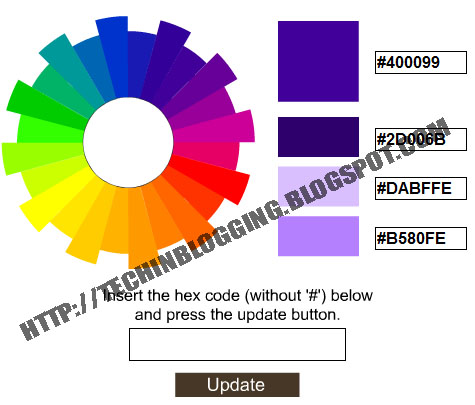
ဆိုဒ္အတြက္ Color ကုဒ္ယူရန္ (Blogger only)
မဂၤလာပါ။ Tech in Blogging မွႀကိဳဆိုပါတယ္။ ဆိုဒ္တုိင္းမွာလိုအပ္ေနတဲ့ Tools ေတြေပးလိုက္မယ္။ Code အေရာင္ျပင္တဲ့အခ်ိန္က်ရင္ Hex Colour code က အရမ္းအသံုး၀င္တယ္ဆုိတာကို Blogger ကိုင္သူေတြအားလံုးသိၾကမွာပါ။
ေအာက္ကပံုကိုၾကည့္ပါ။အဲ့ဒါမ်ိဳး လူတုိင္းမွာရွိမယ္လည္းထင္ပါတယ္။ မရွိတဲ့သူေတြအတြက္ ေ၀မွ်လိုက္ပါတယ္။ အရင္ဦးဆံုး LIVE DEMO နဲ႕ၾကည့္ပါ။ ပံုတစ္ပံုရဲ႕ေအာက္မွာ Add to Blogger ပါလိမ့္မယ္။
I am YGNBlogger and the founder of Tech in Blogging. I am 9th grade student. I'm now 15 years old. I like blogging and writing posts. Through these, my hobbies are swimming and playing games. I am also interested in driving cars.
ေအာက္ကပံုကိုၾကည့္ပါ။အဲ့ဒါမ်ိဳး လူတုိင္းမွာရွိမယ္လည္းထင္ပါတယ္။ မရွိတဲ့သူေတြအတြက္ ေ၀မွ်လိုက္ပါတယ္။ အရင္ဦးဆံုး LIVE DEMO နဲ႕ၾကည့္ပါ။ ပံုတစ္ပံုရဲ႕ေအာက္မွာ Add to Blogger ပါလိမ့္မယ္။
ထည့္နည္း
- သင္ႏွစ္သက္တဲ့ widget ကိုအရင္ယူပါ။
- Add to Blogger ကို အရင္ ကလစ္ပါ။
- Add Page Element ဆုိၿပီး page ေပၚလာပါလိမ့္မယ္။
- Add Widget ကို ကလစ္ပါ။
Editor ၏အႀကံေပးခ်က္►
ဒီလိုမ်ိဳးတင္ခ်င္အားျဖင့္ ကိုယ္လည္းလိုလိုမယ္မယ္သံုးလို႕ရတဲ့အျပင္ Blog Template ျပင္တဲ့ မိတ္ေဆြေတြအတြက္လည္း လြယ္ပါတယ္။ Photoshop ကေနသြားရင္ ၾကာဦးမယ္ဗ်ာ။ ဒါနဲ႕ ဒီ Color Code Generator နဲ႕အလွသိပ္မဆင္နဲ႕ဦး http://techinblogging.blogspot.com/2013/04/blogger-site.html မွာသင့္ဆိုဒ္အတြက္ ျမန္ဆန္မယ့္နည္းေလးလည္းဖတ္ၾကည့္ပါဦး။
Monday, 13 May 2013
Authentication Required ဆုိတဲ့ pop-up box ျဖဳတ္နည္း(Blogger only)
မဂၤလာပါ။ Tech in Blogging မွႀကိဳဆိုပါတယ္။ ခု Blogger Widgets ေတြနဲ႕အလွဆင္တဲ့ေနရာမွာ သူမ်ားရဲ႕ script link နဲ႕အသံုးမ်ားတာေတြ႕ပါတယ္။ အဲ့ဒီလိုအသံုးမ်ားတာက ေရရွည္လံုး၀မေကာင္းပါဘူး။ အထူးသျဖင့္ သူမ်ားရဲ႕ googlecode ပါ။ အဲ့ problem ကိုျမင္ဖူး၊ ႀကံဳဖူးၾကမယ္ထင္ပါတယ္။ ေအာက္က ပံုကိုၾကည့္ပါ။ ဒီလိုမ်ိဳးလာေနရင္ သင့္ blog site ကို၀င္ေနတဲ့ မိတ္ေဆြေတြအတြက္ broswer ဟမ္းေနပါလိမ့္မယ္။ အဲ့ဒါေတြ႕ရင္ ၀င္ရမွာလား။ ဘာလုပ္ရမွာလဲ မသိတဲ့သူေတြအတြက္ အထူး problem ပါ။
ေျဖရွင္းနည္း
- A username and password are being reqested by ဘာဘာညာညာလာရင္ အဲ့အေနာက္က လင့္ကိုမွတ္ထားပါ။ ပံုထဲမွာေတာ့ https://gj37765.googlecode.com မို႕လို႕ ကြ်န္ေတာ္ကအဲ့ဒါပဲကူးေတာ့မယ္။
- ၿပီးရင္ Blogger >> Template >> Edit HTML ကိုသြားပါ။ (တကယ္လို႕ Template editor error ျဖစ္ရင္ http://techinblogging.blogspot.com/2013/05/template-error-blogger-only.html ကိုသြားဖတ္ပါ။ အဲ့သင္မွတ္ထားတဲ့လင့္ကို
Ctrl +F ကိုကလစ္ၿပီးရွာပါ။ ေတြ႕တာနဲ႕ <script src=' ႏွင္လင့္ေရာ 'type='text/javascript'/> ပါအတူရွာၿပီးဖ်က္လိုက္ပါ။ ၿပီးရင္ Save Template ကိုကလစ္ပါ။ - ဒါဆိုရင္ အဲ့ အေႏွာင့္အယွက္ကင္းသြားပါၿပီ။ အဆင္ေျပပါေစ။
Editor's desk ►အဲ့ဒီလိုဖ်က္လိုက္ျခင္းျဖင့္ ေကာင္းက်ိဳးကေတာ့ သင့္ blog ဆိုဒ္လည္းေပါ့ပါးသြားပါတယ္။ လာလည္သူေတြအတြက္ အေႏွာင့္အယွက္ကင္းသြားပါၿပီ။ http://techinblogging.blogspot.com/2013/04/blogger-site.html မွာလည္း သင့္ဆုိဒ္ေပါ့ေအာင္လုပ္နည္းေတြဖတ္လုိ႕ရေနၿပီေနာ္။ ဒီဟာက အမ်ားဆံုး google code က script ကိုသံုးတဲ့သူေတြပဲျဖစ္ေနတာပါ။
သင့္Blog ဖြင့္တိုင္း Adult content စာမ်က္ႏွာႀကီးမလာေလေအာင္ (Blogger only)
မဂၤလာပါ။ Tech in Blogging မွႀကိဳဆိုပါတယ္။ ၀င္လို႕မရတဲ့ Blogger ဆုိဒ္ေတြကို ေက်ာ္မယ္ခြမယ္ ကို ကြ်န္ေတာ္တို႕ တင္ေပးခဲ့ၿပီးေလျဖစ္ပါတယ္။ ကြ်န္ေတာ္အရင္က လက္ကလိေတာ့ အဲ့လိုျဖစ္သြားပါတယ္။ ခုေတာ့ အဆင္ေျပပါၿပီ။ အဲ့မွာ I UNDERSTAND AND I WISH TO CONTINUE နဲ႕ I do not wish to continue ဆုိတာကိုျပပါတယ္။ ေအာက္ကပံုဆုိရင္ေတာ့ျမင္ဖူးပါလိမ့္မယ္။ ကြ်န္ေတာ္တုိ႕ ကြန္နက္ရွင္မေကာင္းတဲ့ေနရာမွာဆိုရင္ ဒီလိုခဏခဏေပၚေနရင္ေတာ့ ၀င္ရသူအားလံုးခက္ခဲပါတယ္။
ေျဖရွင္းနည္း
http://www.blogger.com/ ကိုသြားပါ။ မ၀င္ရေသးရင္ Sign in လုပ္လိုက္ပါ။
သင္ Porn ဆိုဒ္လုပ္ေနတဲ့ ဘေလာ့မွာ Settings >> Other ကိုသြားၿပီး Adult Content ကိုေတြ႕ေအာင္ရွာပါ။ Adult Content? ရဲ႕ညာဘက္မွာ Yes အစား No ေပးလိုက္ပါ။ ဒါဆုိရင္အဆင္ေျပပါၿပီ။
Editor's desk ►အဲ့ဒါက လက္ကလိမိတဲ့သူေတြအတြက္ပါ။ လာလည္တဲ့သူေတြအတြက္ အေႏွာင့္အယွက္ပ်က္သြားေပမယ့္ သင့္ porn blog site ဟာ Blogger မွ Remove လုပ္သြားပါလိမ့္မယ္။ ကိုယ့္ဘာသာ ကိုယ္ခ်ိန္ၿပီး လုပ္ပါ။ ဆင္ျခင္ေတြးေတာတတ္ပါေစ။
Sunday, 12 May 2013
Mobile တြင္ Post တစ္ခုတင္နည္း (Blogger only)
မဂၤလာပါ။ Tech in Blogging မွႀကိဳဆိုပါတယ္။ နည္းလမ္းေတြအမ်ားႀကီးရွိပါတယ္။ ခု Android ဖုန္းေတြေခတ္စားလာၿပီ။ iOS လည္းေခတ္စားလာပါၿပီ။ နည္းေတြအကုန္ေျပာျပထားမယ္ဗ်ာ။ နည္းအေဟာင္းေတြလည္းတင္ထားပါဦးမယ္။ Mobile နဲ႕ အင္တာနက္ရွိတာနဲ႕ Blogger ေလးနဲ႕ပိုစ့္ေတြ
ပဲျဖစ္ျဖစ္ သတင္းပဲျဖစ္ျဖစ္ တင္လို႕ရေနပါၿပီ။
MMS ျဖင့္သံုးနည္း (Worldwide ဒါေပမယ့္ ျမန္မာႏိုင္ငံမပါ)
MMS မက္ေဆ့ပဲျဖစ္ျဖစ္ go@blogger.com ကို REGISTER လို႕ေရးၿပီးပို႕လိုက္ပါ။ Capital စာလံုးအႀကီးျဖင့္သာ ရိုက္ရပါမယ္ဗ်ာ။
Blogger က သင့္ကို Claim code နဲ႕ mobile blogger address ပါပို႕လိမ့္မယ္။
http://www.blogger.com/mobile-start.g ကို၀င္ၿပီး သင့္ကို Blogger မွပို႕လုိက္ေသာ Claim code ကို Claim token ေပၚတြင္ျဖည့္ပါ။ အဆင္ေျပပါၿပီ။
မခ်ိတ္ေစခ်င္ရင္ MMS ေပၚမွာ UNREGISTER လို႕ရိုက္ထည့္ၿပီးပို႕လိုက္ပါ။ Capital စာလံုးအႀကီးျဖင့္သာ ရိုက္ရပါမယ္ဗ်ာ။ ဒါဆုိရင္ျပဳတ္သြားပါၿပီ၊ ရာသက္ပန္ျဖစ္သြားပါၿပီ။ ၀င္ခ်င္ရင္ ပထမနည္းအတိုင္းလုပ္ပါ။ :D
SMS ျဖင့္ပိုစ့္တင္နည္း (US only)
256447 မွာ REGISTER ဟုပို႕လုိက္ပါ။ Capital စာလံုးအႀကီးျဖင့္သာ ရိုက္ရပါမယ္ဗ်ာ။
Blogger က သင့္ကို Claim code နဲ႕ mobile blogger address ပါပို႕လိမ့္မယ္။
http://www.blogger.com/mobile-start.g ကို၀င္ၿပီး သင့္ကို Blogger မွပို႕လုိက္ေသာ Claim code ကို Claim token ေပၚတြင္ျဖည့္ပါ။ အဆင္ေျပပါၿပီ။
Blogger ဆီမွ SMS မ၀င္ေစခ်င္ရင္ STOP ဟုေရးၿပီးပို႕လိုက္ပါ။ Capital စာလံုးအႀကီးျဖင့္သာ ရိုက္ရပါမယ္ဗ်ာ။ ဒါဆိုရင္သူ႕ဆီက အရွုပ္အထုတ္ေတြမ၀င္ေတာ့ပါဘူး။
မခ်ိတ္ေစခ်င္ရင္ SMS ေပၚမွာ UNREGISTER လို႕ရိုက္ထည့္ၿပီးပို႕လိုက္ပါ။ Capital စာလံုးအႀကီးျဖင့္သာ ရိုက္ရပါမယ္ဗ်ာ။ ဒါဆုိရင္ျပဳတ္သြားပါၿပီ၊ ရာသက္ပန္ျဖစ္သြားပါၿပီ။ ၀င္ခ်င္ရင္ ပထမနည္းအတိုင္းလုပ္ပါ။ :D
iOS Device တြင္ Blogger ကိုသံုးမယ္
http://itunes.apple.com/us/app/blogger/id459407288 မွာကလစ္ပါ။ မျဖစ္ႏိုင္တာမရွိပါဘူး။ iOS မွာေတာင္ရွိၿပီဆုိေတာ့ သင္ try ၾကည့္ပါ။ ေအာက္က QR Code ပါ။ သင့္ရဲ႕ ဖုန္းနဲ႕ scan လုပ္ၿပီး Download ဆဲြဲပါ။ ပိုစ့္လည္းေရးလို႕ရပါၿပီ။ ပံုေတြလည္းထည့္လို႕ရပါတယ္။
Android ေပၚတြင္ Blogger သံုးမယ္
https://play.google.com/store/apps/details?id=com.google.android.apps.blogger ကိုသြားၿပီး Android ဖုန္းေပၚတြင္ ေဒါင္းလုတ္ဆြဲႏိုင္ပါတယ္။ Google Play ကေနေဒါင္းလို႕ရပါတယ္။
(Using with Google Play & Scan here)
1Mobile Market ကေနယူမယ္ဆိုရင္ http://www.1mobile.com/blogger-94741.html မွာယူပါ။ 1Mobile Market ကလူအသံုးမ်ားပါတယ္။
(Using with 1Mobile Market & Scan here)
Nokia ဖုန္းေပၚတြင္ Blogger သံုးမယ္ (WordPress အပါအ၀င္)
http://store.ovi.com/content/266320 တြင္ယူလို႕ရပါတယ္။ Blogger ေရာ WordPress အပါအ၀င္ပါ။ ကြ်န္ေတာ္ကေတာ့ Nokia ဖုန္းမရွိလို႕မစမ္းသပ္ရေသးပါဘူး။
Editor's desk ►
MMS နဲ႕ SMS တို႕ကနည္းလမ္းေဟာင္းျဖစ္ပါတယ္။ သိပ္လည္းအလုပ္မလုပ္ပါဘူး။ iOS ႏွင့္ Android မွာသံုးလွ်င္ ပိုမိုေကာင္းပါတယ္။ Nokia နဲ႕ မလုပ္ပါနဲ႕။ ေႏွးတယ္လို႕ေျပာသံၾကားလို႕ပါ။
I am YGNBlogger and the founder of Tech in Blogging. I am 9th grade student. I'm now 15 years old. I like blogging and writing posts. Through these, my hobbies are swimming and playing games. I am also interested in driving cars.
Saturday, 11 May 2013
၀င္လို႕မရတဲ့ Blogger ဆိုဒ္ ေတြကိုေက်ာ္မယ္ခြမယ္
မဂၤလာပါ။ ယေန႕အတြက္ ACCESS DENIED ဆိုတဲ့အရွုပ္အထုပ္ေလးေတြကိုရွင္းမယ့္နည္းကို Tech in Blogging မွရွာေတြ႕ခဲ့ပါတယ္ဗ်ာ။ Software လည္းမလို Proxy လည္းမလိုတဲ့နည္းေလးပါ။ လူတုိင္းလည္းသိေလာက္မွာပါ။ ဒါက ျမန္မာႏိုင္ငံအတြက္ပါ။
ဥပမာ - techinblogging.blogspot.com က၀င္လို႕မရဘူးဆိုရင္ techinblogging.blogspot.com.au လို႕ေပးၿပီး၀င္ၾကည့္ပါ။ ACCESS DENIED မျဖစ္ေတာပါဘူး။
.com.au တင္မကပါဘူး။ တျခားနည္းလမ္းလည္းသံုးလို႕ရပါတယ္။ .blogspot.in နဲ႕လည္း၀င္လို႕ရပါတယ္။ .co.uk လည္းအပါအ၀င္ တျခား extenstion နဲ႕ try လို႕ရပါတယ္။ ဒါေပမယ့္ .blogspot. ဆုိတာပါပါေစ။ Porn blog site ကိုထိုနည္းနဲ႕၀င္လွ်င္ ေရာက္သြားႏုိင္ပါတယ္။ ဒါေပမယ့္ မေကာင္းတဲ့ေနရာမွာလံုး၀မသံုးပါနဲ႕လို႕ ကြ်န္ေတာ္တို႕အၾကံေပးခ်င္ပါတယ္။
I am YGNBlogger and the founder of Tech in Blogging. I am 9th grade student. I'm now 15 years old. I like blogging and writing posts. Through these, my hobbies are swimming and playing games. I am also interested in driving cars.
For Porn Blog sites & Hacking Blog sites
ဥပမာ - techinblogging.blogspot.com က၀င္လို႕မရဘူးဆိုရင္ techinblogging.blogspot.com.au လို႕ေပးၿပီး၀င္ၾကည့္ပါ။ ACCESS DENIED မျဖစ္ေတာပါဘူး။
.com.au တင္မကပါဘူး။ တျခားနည္းလမ္းလည္းသံုးလို႕ရပါတယ္။ .blogspot.in နဲ႕လည္း၀င္လို႕ရပါတယ္။ .co.uk လည္းအပါအ၀င္ တျခား extenstion နဲ႕ try လို႕ရပါတယ္။ ဒါေပမယ့္ .blogspot. ဆုိတာပါပါေစ။ Porn blog site ကိုထိုနည္းနဲ႕၀င္လွ်င္ ေရာက္သြားႏုိင္ပါတယ္။ ဒါေပမယ့္ မေကာင္းတဲ့ေနရာမွာလံုး၀မသံုးပါနဲ႕လို႕ ကြ်န္ေတာ္တို႕အၾကံေပးခ်င္ပါတယ္။
Editor's tips ►
Software မလိုတဲ့အတြက္ သင့္အတြက္အရမ္းအသံုး၀င္မွာပါ။ စက္လည္းမထိခိုက္ပါဘူး။ ဒါဆုိရင္ သင္လြတ္လြတ္လပ္လပ္ ၾကည့္လို႕ရပါၿပီ။ Blog removed အလုပ္ခံရရင္ေတာ့ ကြ်န္ေတာ္နဲ႕မဆိုင္ေတာ့ဘူးဗ်ာ။ အဆင္ေျပပါေစ။
Wednesday, 8 May 2013
သင့္၏ Blogger site တြင္ Malware ရွိ/မရွိစစ္ေဆးနည္း (Blogger only)
အားလံုးပဲ Tech in Blogging မွႀကိဳဆိုပါတယ္။ ခုေတာ့ Blogger Tip ေလးတစ္ခုေရးလုိက္ပါဦးမယ္။ အားလံုးနီးနီးမွာလည္း Blogger ဆုိဒ္ေလးပိုင္ဆုိင္မွာပဲ ဒါေပမယ့္ သူတို႕ရဲ႕ဆိုဒ္မွာ ဗိုင္းရစ္ရွိမရွိ မသိတာေတာေတာ္ခက္မွာပဲ။ တစ္ခ်ိဳ႕ေတြကေတာ့ သူတို႕ဆိုဒ္ကိုတစ္ေနကုန္အပင္ပန္းခံၿပီးျပဴးၿပဲရေနၾကပါတယ္။ ကြ်န္ေတာ္အေကာင္းဆံုး Malware scanner site ေတြ share သြားမွာပါ။
ဒါက Malware ရွိတဲ့ဆိုဒ္တစ္ခုကို scan ေပးထားတာပါ။ Deface အလုပ္ခံရရင္လည္း ဒီ scanner ကတန္းသိႏုိင္ပါတယ္။ Malware ရွိၿပီဆုိတာနဲ႕ http://techinblogging.blogspot.com/2013/04/malware-warnings-blog-site-blogger-only.html ကိုဖတ္ပါ။
ပထမ နဲ႕ တတိယ Malware scanner ကိုကြ်န္ေတာ္ပိုၿပီးႏွစ္သက္ပါတယ္။ ေသခ်ာတယ္ဆုိတဲ့အထဲမွာေပါ့။ တျခား scanner ေတြကိုလိုလိုမယ္မယ္ share ထားမယ္ေလ။ က်န္တာေတြကေတာ့ သက္ေသမျပေတာ့ပါဘူး။
Malware ဘယ္မွာရွိလဲသိၿပီဆုိရင္ http://techinblogging.blogspot.com/2013/04/malware-warnings-blog-site-blogger-only.html ကိုဆက္ဖတ္ပါ။ အဆင္ေျပပါေစ။ လိုရင္ update လုပ္ဦးမွာပါ။ :)
I am YGNBlogger and the founder of Tech in Blogging. I am 9th grade student. I'm now 15 years old. I like blogging and writing posts. Through these, my hobbies are swimming and playing games. I am also interested in driving cars.
ပထမ Malware scanner ဆိုဒ္
ဒါက ကြ်န္ေတာ့္ result ပါ။ Malware မရွိေၾကာင္းျပထားပါတယ္။ ေနာက္တစ္ပံုၾကည့္ရေအာင္
http://adf.ly/OfObO မွာဖြင့္ပါ။ {ဒီမွာ} ကလစ္ပါဗ်ာ။ ၿပီးရင္ Scan လုပ္ပါ။ ခဏေစာင့္ပါ။
ဒါက Malware ရွိတဲ့ဆိုဒ္တစ္ခုကို scan ေပးထားတာပါ။ Deface အလုပ္ခံရရင္လည္း ဒီ scanner ကတန္းသိႏုိင္ပါတယ္။ Malware ရွိၿပီဆုိတာနဲ႕ http://techinblogging.blogspot.com/2013/04/malware-warnings-blog-site-blogger-only.html ကိုဖတ္ပါ။
ဒုတိယ Malware Scanner site
ခု Software သမားေတြလည္း forum မွာသက္ေသျပဖို႕သံုးသလို Blogger site ပိုင္တဲ့သူလည္းသံုးသင့္ပါတယ္။ ေအာက္က ကြ်န္ေတာ့္ဆုိဒ္ကို scan လုပ္တာပါ။ Malware မရွိေၾကာင္း သက္ေသျပပါၿပီ။
http://adf.ly/OfT9G မွာကလစ္ပါ။ {ဒီမွာ} ကလစ္ပါ။
တတိယ Malware Scanner site
Scan လုပ္ရင္ေတာ့ၾကာတယ္။ ဒါေပမယ့္ စံုတယ္။ လုပ္ၾကည့္ပါ။ ေအာက္ပါပံုက ကြ်န္ေတာ့္ဆိုဒ္ကို scan လုပ္ထားတဲ့သက္ေသပါ။
http://adf.ly/Ofchc မွာကလစ္ပါ။ {ဒီမွာ} ကလစ္ပါ။
ပထမ နဲ႕ တတိယ Malware scanner ကိုကြ်န္ေတာ္ပိုၿပီးႏွစ္သက္ပါတယ္။ ေသခ်ာတယ္ဆုိတဲ့အထဲမွာေပါ့။ တျခား scanner ေတြကိုလိုလိုမယ္မယ္ share ထားမယ္ေလ။ က်န္တာေတြကေတာ့ သက္ေသမျပေတာ့ပါဘူး။
http://adf.ly/Off3V
http://adf.ly/Ofg0M
http://adf.ly/Ofg70
Malware ဘယ္မွာရွိလဲသိၿပီဆုိရင္ http://techinblogging.blogspot.com/2013/04/malware-warnings-blog-site-blogger-only.html ကိုဆက္ဖတ္ပါ။ အဆင္ေျပပါေစ။ လိုရင္ update လုပ္ဦးမွာပါ။ :)
I am YGNBlogger and the founder of Tech in Blogging. I am 9th grade student. I'm now 15 years old. I like blogging and writing posts. Through these, my hobbies are swimming and playing games. I am also interested in driving cars.
Google+ commenting system ရဲ႕ အေကာင္းႏွင့္အဆိုး
မဂၤလာပါ။ Tech in Blogging မွႀကိဳဆိုပါတယ္။Google+ ကခုလူသံုးမ်ားတဲ့ သတင္းတစ္ခုပါပဲ။ ကြ်န္ေတာ္တုိ႕ ျမန္မာလူမ်ိဳးအမ်ားစုေတြမသံုးၾကေပမယ့္ ႏိုင္ငံျခားမွာ အားလံုးနီးနီးသံုးေနၾကတာကို ကြ်န္ေတာ္တို႕သတိထားမိပါတယ္။ ကြ်န္ေတာ္ကေတာ့ Google+ ကိုခုထက္ထိမေျပာင္းေသးပါ။
Blogger Profile ဟာ တျဖည္းျဖည္းနဲ႕ စေပ်ာက္ကြယ္ျပဳပါၿပီ။ Google+ ကို ဇန္န၀ါရီ ၁၁ရက္ ၂၀၁၂ တြင္မိတ္ဆက္ခဲ့တဲ့ အခ်ိန္ကစၿပီး Blogger user profile ေတြဟာ Google + user profile အျဖစ္ေျပာင္းလဲသြားပါတယ္။ Facebook လိုပဲ social ဆန္လာၿပီး လွတယ္ဆိုေပမယ့္လည္း တခ်ိဳ႕လူေတြက Blogger Profile ကေန Google+ အျဖစ္ေျပာင္းလဲရမွာကို အလြန္ႏွေျမွာမိပါတယ္။ Google + ကေတာ့ Blogging သမားေတြအတြက္ ေက်ာေနာက္ခံျဖစ္လာတာေပါ့။
Spam ကို filter လုပ္ေပးတဲ့ ေကာင္းက်ိဳးပါ။ Spammers ေတြကိုလည္းေၾကာက္ေနစရာမလုိပါဘူး။ ကာလာတုိ႕ ဆိုက္တို႕ လင့္ေတြလည္းေပးလို႕ရပါတယ္။ Backlink မပါဘူး။ သင့္ Blog ရဲ႕ Speed loading ကိုလည္းစိတ္ပူစရာမလိုဘူး။
WordPress မွာေပးတဲ့ automatic စာျပန္တာမ်ဳိး Blogger commenting system မွာလံုး၀မရွိပါ။ OPENID အေကာင့္နဲ႕ Anonymous နဲ႕ Name/URL နဲ႕ spamming လုပ္ေနၾကပါတယ္။
Google+ ဟာ Facebook နဲ႕အၿပိဳင္ေရပန္းစားေနတုန္းပါ။ Google+ ဟာေန႕ခ်င္းညခ်င္း နာမည္ႀကီးပါတယ္ ဘာလို႕လဲဆုိေတာ့ Google ရဲ႕ဌာနတစ္ခုမို႕လို႕ပါ။ Google+ ဟာ ေနရာတိုင္းနီးနီးမွာအသံုး၀င္ေနဆဲပါ။ Gmail အေကာင့္ရွိရင္ Google+ profile ကိုလုပ္ဖို႕မခဲယဥ္းေတာ့ပါဘူး။
+1 ေပးလို႕ရတယ္။ Blogging သမားေတြအတြက္ သတင္းေကာင္းတစ္ခုပါ။ Google+ commenting system ထည့္ရင္ နာမည္မပါတဲ့သူေတြနဲ႕မႀကံဳရေတာ့ပါဘူး။ +1 ေပးဖို႕ပိုမ်ားမယ္။ Google+ သံုးစြဲသူ ပိုမ်ားလာမယ္။ Share လုပ္လုိ႕ရမယ္။ Reply ေတြလာရင္ notifications ေတြမွန္မွန္ေပးပါတယ္။ public ျဖစ္တဲ့ commenting အျဖစ္လည္းသံုးေဆာင္လို႕ရမွာပါ။ Google + profile ရွိရုံနဲ႕ comment ေပးရတာရွယ္ပါပဲ။
Google+ မသံုးတဲ့ user ေတြအတြက္ေတာ့ အခက္အခဲၾကံဳရပါလိမ့္မယ္။ Comments ေတြဟာ domain အသစ္ေျပာင္းတာနဲ႕ အဆင္မေျပေတာ့ပါ။ Stat (comment ေပးသူႏွဳန္း) ေတြမွားေနပါလိမ့္မယ္[ေလာေလာဆယ္ပါ]။ Google+ commenting system ေၾကာင့္သင့္ Blog loading speed ထိခိုက္ပါလိမ့္မယ္။ Google+ commenting system ေၾကာင့္ Blog loading speed မထိခိုက္ေစခ်င္ရင္ http://techinblogging.blogspot.com/2013/04/blogger-site.html မွာဖတ္ပါ။
I am YGNBlogger and the founder of Tech in Blogging. I am 9th grade student. I'm now 15 years old. I like blogging and writing posts. Through these, my hobbies are swimming and playing games. I am also interested in driving cars.
Blogger commenting system (ကြန္မန္႕ေပးတဲ့စနစ္ေဟာင္း)
ဘယ္လိုေကာင္းက်ိဳးေပးသလဲ? (Blogger commenting system)
ဆိုးက်ိဳးမ်ား (Blogger commenting system)
Google+ commenting system (ကြန္မန္႕ေပးတဲ့စနစ္သစ္)
ဘယ္လိုေကာင္းက်ိဳးေပးသလဲ? (Google + commenting system)
ဆိုးက်ိဳးမ်ား (Google + commenting system)
Editor's desk >>>
Google+ commenting system ေကာင္းတာမေကာင္းတာ သင္ဆံုးျဖတ္ဖို႕ပဲလုိပါတယ္။ ကြ်န္ေတာ္ကေတာ့ Google+ profile ကိုခုထက္ထိမေျပာင္းရေသးပါ။ သင့္ Blog speed ကိုျမွင့္တင္မယ္ဆုိရင္ Home မွာ ပိုစ့္ ၅ခုပဲထားပါ။ http://techinblogging.blogspot.com/2013/04/blogger-site.html မွာလည္း Blog ျမန္ဆန္ေအာင္လုပ္နည္းဖတ္ၿပီး လုပ္ပါ။ အဆင္ေျပပါေစ။ :)
I am YGNBlogger and the founder of Tech in Blogging. I am 9th grade student. I'm now 15 years old. I like blogging and writing posts. Through these, my hobbies are swimming and playing games. I am also interested in driving cars.
Sunday, 5 May 2013
Template ကိုသြားျပင္မယ္ဆုိရင္ error မျဖစ္ေလေအာင္ [Blogger only]
မဂၤလာပါ။ Tech in Blogging မွႀကိဳဆိုပါတယ္။ ယခင္က ကိုဘေလာ့ခရီးသည္ ေရးခဲ့တဲ့ ဒီပိုစ့္နဲ႕ ဆက္ဆက္တဲ့ error အခ်ိဳ႕ေတြ ၾကံဳဖူးတဲ့သူရွိမွာပါ။ ကြ်န္ေတာ္ကေတာ့ တျခားစက္မွာလည္း ဒီလိုပဲၾကံဳခဲ့ရပါတယ္။ ကြ်န္ေတာ္ခု Template ကိုသံုးတဲ့ editor အသစ္ကိုပိုႀကိဳက္ပါတယ္။ ဘာလို႕လဲဆိုေတာ့ ကုဒ္မွားရင္ အနီေရာင္ျပေပးတဲ့အတြက္ပါ။
ကြ်န္ေတာ္တုိ႕ Template ကုဒ္ျပင္တဲ့အခ်ိန္မွာ အခက္အခဲရွိပါတယ္။ Loading အျပည့္ေတာ့ၿပီးၿပီ ဒါေပမယ့္ ကုဒ္လံုး၀ မလာဘူး။ Cursor ခ်မရတဲ့အခက္အခဲ ကိုရွင္းမယ့္နည္းရွိပါတယ္။ လံုး၀မခက္ခဲပါ။ ေအာက္ပါပံုကိုၾကည့္လိုက္ပါ။ ျဖစ္ဖူးတဲ့သူကေတာ့ သိမွာပါ။ :D
သင့္ရဲ႕ Keyboard မွာF11 ကိုရွာၿပီး ႏွိပ္ပါ။ ဒီလိုေပၚလာပါလိမ့္မယ္။
ေနာက္ၿပီးF11 ကိုျပန္ႏွိပ္ပါ။ နဂိုအတုိင္းျပန္ျဖစ္သြားပါၿပီ။ အဆင္ေျပပါေစ။
I am YGNBlogger and the founder of Tech in Blogging. I am 9th grade student. I'm now 15 years old. I like blogging and writing posts. Through these, my hobbies are swimming and playing games. I am also interested in driving cars.
ကြ်န္ေတာ္တုိ႕ Template ကုဒ္ျပင္တဲ့အခ်ိန္မွာ အခက္အခဲရွိပါတယ္။ Loading အျပည့္ေတာ့ၿပီးၿပီ ဒါေပမယ့္ ကုဒ္လံုး၀ မလာဘူး။ Cursor ခ်မရတဲ့အခက္အခဲ ကိုရွင္းမယ့္နည္းရွိပါတယ္။ လံုး၀မခက္ခဲပါ။ ေအာက္ပါပံုကိုၾကည့္လိုက္ပါ။ ျဖစ္ဖူးတဲ့သူကေတာ့ သိမွာပါ။ :D
သင့္ရဲ႕ Keyboard မွာ
ေနာက္ၿပီး
Editorial desk >>
အသစ္ Template ျပင္တဲ့ပံုစံကေတာ့ ပိုေကာင္းတယ္လုိ႕ကြ်န္ေတာ္တုိ႕ထင္ပါတယ္။ အားလံုးပဲ Template အစားထိုးျခင္း ဖ်က္ျခင္း၊ အသစ္ထည့္ျခင္းမ်ားအဆင္ေျပၾကပါေစဗ်ာ။
I am YGNBlogger and the founder of Tech in Blogging. I am 9th grade student. I'm now 15 years old. I like blogging and writing posts. Through these, my hobbies are swimming and playing games. I am also interested in driving cars.
Friday, 3 May 2013
Facebook Page တစ္ခုျဖစ္လာေအာင္ဖန္ဆီးတည္ေဆာက္ျခင္း
မဂၤလာပါ။ Tech in Blogging 's Facebook စာမ်က္ႏွာမွာ Facebook စာမ်က္ႏွာလုပ္နည္းကိုေမးေနလို႕ ခုလိုအေျဖေပးလိုက္ပါတယ္ဗ်ာ။ သိတဲ့သူေတြအတြက္ေတာ့ ဒါေတြက မစိမ္းပါဘူးဗ်ာ။
Website သမားေတြရဲ႕အေကာင္းဆံုးေနရာကေတာ့ Band or Product ကိုေရြးပါ။ ကြ်န္ေတာ္ ၀ိုင္းေပးထားပါတယ္။
ၿပီးေတာ့ သင္ေပးခ်င္တဲ့အမည္ရယ္ Page အမ်ိဳးအစားေပးေပါ့ ။ ကြ်န္ေတာ္က Internet/Software လို႕ေပးထားပါတယ္။
ပံုတင္ဖို႕ဆုိရင္ Upload From Computer ကိုကလစ္ပါ။ သင္ႏွစ္သက္ရာပံုတင္ႏိုင္ပါသည္။ မတင္ခ်င္ရင္ Skip ကို တန္းကလစ္ပါ။
ဒုတိယအဆင့္ About ကိုေရာက္ၿပီဗ်ာ။ Please provide some basic info about Page name bar. မွာ သင္ သင့္ေတာ္သလိုေရးပါ။ For example: your website, Twitter page or Yelp link မွာ သင့္ရဲ႕ ၀ဘ္ဆိုဒ္ေရးပါ။ (ဥပမာ- http://techinblogging.blogspot.com)
ကြ်န္ေတာ္အနီေရာင္နဲ႕၀ုိင္းထားတဲ့ box က Facebook page address ပါ။ အဲ့ဒါရွိရင္ အလြယ္တကူ၀င္လို႕ရပါတယ္။ ဒါေပမယ့္ ေနာက္တစ္ခါေျပာင္းလို႕မရေတာ့ပါဘူး။ ဥပမာ ကြ်န္ေတာ့္ရဲ႕ Facebook page link က http://www.facebook.com/TechinBlogging ပါ။ အေနာက္က သင့္ရဲ႕ address ေလးျဖစ္ပါတယ္။ အဲ့ဒီ address ကိုေနာက္တစ္ခါေျပာင္းခြင့္မရပါဘူး။ Address မသံုးခ်င္ဘူး ရိုးရိုးဆိုရင္ Skip ကိုကလစ္လိုက္ပါ။
ခုေတာ့ ေအာင္ျမင္စြာရပါၿပီ။ သင့္ရဲ႕ Page အသစ္တစ္ခုတည္ေဆာက္ၿပီးပါၿပီ။
တန္ဆာဆင္ဖို႕ဆုိရင္ေတာ့ ကိုယ္ဘာသာကိုယ္လုပ္ၾကေပါ့ဗ်ာ။ Facebook Timeline တို႕ကေတာ့ ကိုယ့္ profile မွာအလွဆင္သလိုပါပဲ။ :) . ကြ်န္ေတာ့္ရဲ႕ Facebook စာမ်က္ႏွာေလးကိုလည္းလာလည္ပါဦး။ http://www.facebook.com/TechinBlogging ျဖစ္ပါတယ္။
I am YGNBlogger and the founder of Tech in Blogging. I am 9th grade student. I'm now 15 years old. I like blogging and writing posts. Through these, my hobbies are swimming and playing games. I am also interested in driving cars.
သင္တုိ႕ဒီစာမ်က္ႏွာကိုေရာက္သြားပါလိမ့္မယ္။ ဘာဆက္လုပ္ရမလဲဆိုေတာ့ ဆက္ဖတ္ၾကည့္ေပါ့။
http://adf.ly/OFtWu ကိုသြားပါ။ {ဒီမွာ} ကလစ္ပါ။
Website သမားေတြရဲ႕အေကာင္းဆံုးေနရာကေတာ့ Band or Product ကိုေရြးပါ။ ကြ်န္ေတာ္ ၀ိုင္းေပးထားပါတယ္။
ၿပီးေတာ့ သင္ေပးခ်င္တဲ့အမည္ရယ္ Page အမ်ိဳးအစားေပးေပါ့ ။ ကြ်န္ေတာ္က Internet/Software လို႕ေပးထားပါတယ္။
ပံုတင္ဖို႕ဆုိရင္ Upload From Computer ကိုကလစ္ပါ။ သင္ႏွစ္သက္ရာပံုတင္ႏိုင္ပါသည္။ မတင္ခ်င္ရင္ Skip ကို တန္းကလစ္ပါ။
ဒုတိယအဆင့္ About ကိုေရာက္ၿပီဗ်ာ။ Please provide some basic info about Page name bar. မွာ သင္ သင့္ေတာ္သလိုေရးပါ။ For example: your website, Twitter page or Yelp link မွာ သင့္ရဲ႕ ၀ဘ္ဆိုဒ္ေရးပါ။ (ဥပမာ- http://techinblogging.blogspot.com)
ကြ်န္ေတာ္အနီေရာင္နဲ႕၀ုိင္းထားတဲ့ box က Facebook page address ပါ။ အဲ့ဒါရွိရင္ အလြယ္တကူ၀င္လို႕ရပါတယ္။ ဒါေပမယ့္ ေနာက္တစ္ခါေျပာင္းလို႕မရေတာ့ပါဘူး။ ဥပမာ ကြ်န္ေတာ့္ရဲ႕ Facebook page link က http://www.facebook.com/TechinBlogging ပါ။ အေနာက္က သင့္ရဲ႕ address ေလးျဖစ္ပါတယ္။ အဲ့ဒီ address ကိုေနာက္တစ္ခါေျပာင္းခြင့္မရပါဘူး။ Address မသံုးခ်င္ဘူး ရိုးရိုးဆိုရင္ Skip ကိုကလစ္လိုက္ပါ။
ခုေတာ့ ေအာင္ျမင္စြာရပါၿပီ။ သင့္ရဲ႕ Page အသစ္တစ္ခုတည္ေဆာက္ၿပီးပါၿပီ။
တန္ဆာဆင္ဖို႕ဆုိရင္ေတာ့ ကိုယ္ဘာသာကိုယ္လုပ္ၾကေပါ့ဗ်ာ။ Facebook Timeline တို႕ကေတာ့ ကိုယ့္ profile မွာအလွဆင္သလိုပါပဲ။ :) . ကြ်န္ေတာ့္ရဲ႕ Facebook စာမ်က္ႏွာေလးကိုလည္းလာလည္ပါဦး။ http://www.facebook.com/TechinBlogging ျဖစ္ပါတယ္။
ဒီပိုစ့္ႏွင့္ သက္ဆုိင္ေသာပိုစ့္မ်ား >> သင့္Blogက ပိုစ့္ေတြကို Google+ တြင္ Automatic ေရာက္ေအာင္လုပ္နည္း (WordPress only)
သင့္Blogက ပိုစ့္ေတြကို Facebook တြင္ Automatic ေရာက္ေအာင္လုပ္နည္း (Blogger only)
သင့္Blogက ပိုစ့္ေတြကို Facebook တြင္ Automatic ေရာက္ေအာင္လုပ္နည္း (Blogger only) [Part-2]
I am YGNBlogger and the founder of Tech in Blogging. I am 9th grade student. I'm now 15 years old. I like blogging and writing posts. Through these, my hobbies are swimming and playing games. I am also interested in driving cars.